Betrieb einrichten
In sieben Schritten kommen Sie von der neuen Installation zur ersten Online-Buchung. Die Karte Erste Schritte auf der Übersicht begleitet Sie dabei und hakt ab, was schon erledigt ist.
Die Reihenfolge ist nicht zwingend, aber sie erspart Doppelarbeit. Ihren Zugang und die ersten Vorgaben passend zu Ihrer Branche hat der Betreiber bereits angelegt.
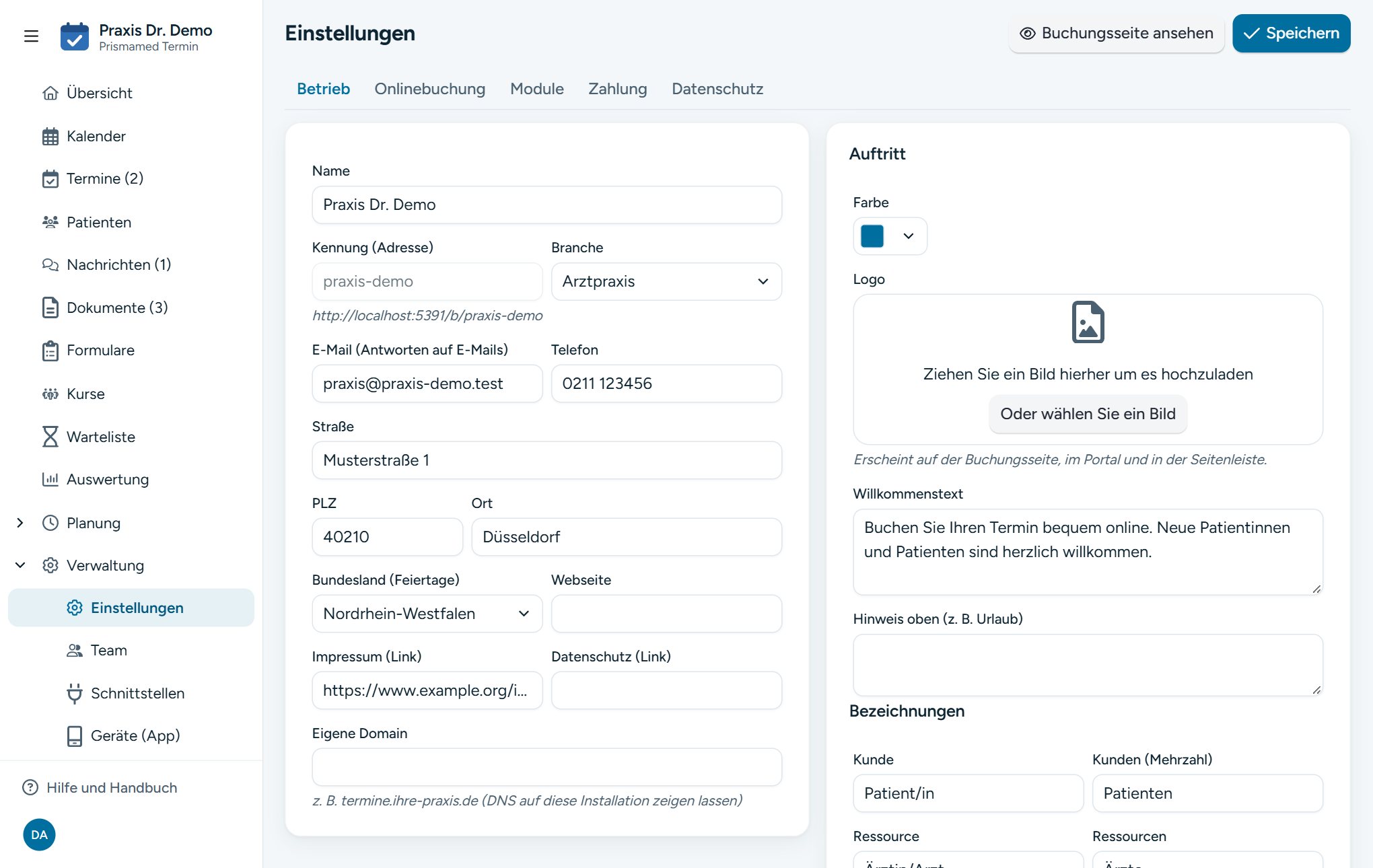
1. Betrieb eintragen
Verwaltung › Einstellungen › Betrieb
Tragen Sie Name, E-Mail-Adresse, Telefon und Anschrift ein. Das Bundesland brauchen wir für die Feiertage: An Feiertagen ist nichts online buchbar. Hinterlegen Sie außerdem die Links zu Impressum und Datenschutz, sie erscheinen auf Ihrer Buchungsseite.
2. Auftritt gestalten
Im selben Reiter wählen Sie rechts unter Auftritt Ihre Farbe, laden Ihr Logo hoch und schreiben einen kurzen Willkommenstext. Die Farbe gilt für die Buchungsseite, das Kundenportal und Ihren Team-Bereich.
Unter Bezeichnungen legen Sie fest, wie die Dinge bei Ihnen heißen, zum Beispiel „Patient/in“ statt „Kunde“.
3. Arbeitszeiten eintragen
Planung › Ressourcen (in einer Praxis: Ärzte)
Legen Sie je Person, Raum oder Gerät an, wer Termine hat, und tragen Sie die Arbeitszeiten ein. Mehrere Blöcke am Tag sind möglich, etwa 8–12 und 14–18 Uhr. Nur in diesen Zeiten ist online etwas buchbar.
4. Leistungen festlegen
Planung › Leistungen
Für Ihre Branche sind schon passende Leistungen vorbereitet. Prüfen Sie Namen und Dauer, löschen Sie, was Sie nicht anbieten, und ergänzen Sie, was fehlt.
5. Regeln für die Onlinebuchung wählen
Verwaltung › Einstellungen › Onlinebuchung
Hier entscheiden Sie zum Beispiel, ob jede Buchung erst Ihre Zusage braucht und wie kurzfristig gebucht werden darf. Jeder Schalter ist direkt darunter erklärt. Die Vorgaben passen für die meisten Betriebe. Mehr unter Einstellungen.
6. Probebuchung machen
Klicken Sie in den Einstellungen auf Buchungsseite ansehen und buchen Sie sich selbst einen Termin. So sehen Sie, was Ihre Kunden sehen. Die Bestätigung kommt per E-Mail, der Termin erscheint sofort in Ihrem Kalender. Sagen Sie ihn danach einfach wieder ab.
7. Buchungslink weitergeben
Klicken Sie auf der Übersicht auf Buchungslink kopieren und setzen Sie den Link auf Ihre Webseite, in Ihre E-Mail-Signatur oder Ihren Google-Eintrag. Wie Sie die Buchung direkt in Ihre Seite einbetten, steht unter Schnittstellen.
Danach, wenn Sie möchten
- Team einladen: Team
- Praxis- oder Kanzleisoftware anbinden: Schnittstellen
- Kalender verbinden (Outlook, Google, Apple): Mitarbeitende, Räume und Geräte
- Online-Zahlung einrichten: Einstellungen
- Module ausschalten, die Sie nicht brauchen: Was ausgeschaltet ist, verschwindet aus dem Menü und wird Ihren Kunden nicht angeboten.