Online buchen
So sieht die Buchung für Ihre Kunden aus. Sie braucht weder Konto noch Passwort und funktioniert auf jedem Gerät. Die Adresse kopieren Sie auf der Übersicht mit Buchungslink kopieren.
Schritt 1: Leistung
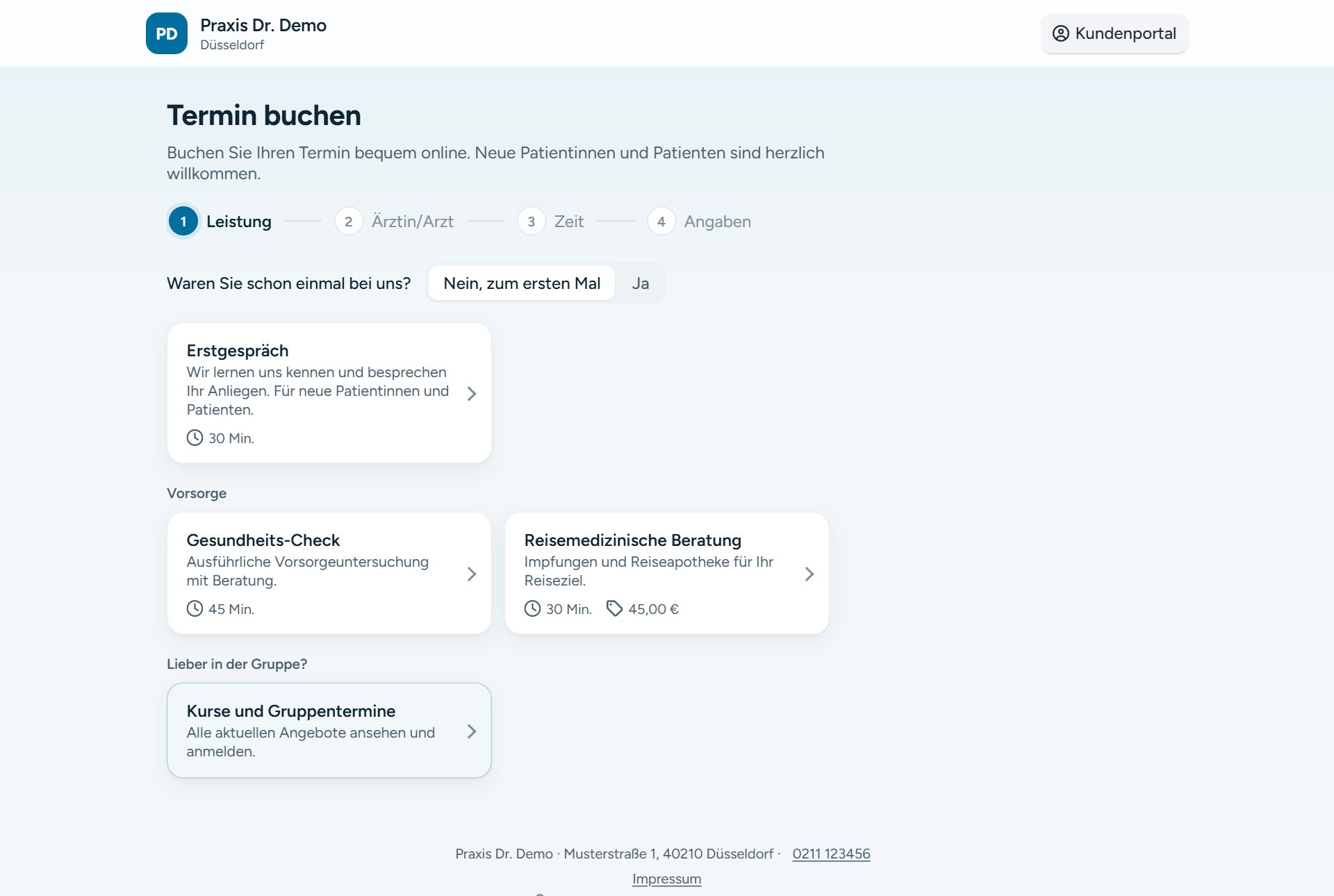
Der Kunde wählt, was er buchen möchte. Gibt es Leistungen nur für Bestandskunden, fragt die Seite zuerst „Waren Sie schon einmal bei uns?“.
Schritt 2: Person
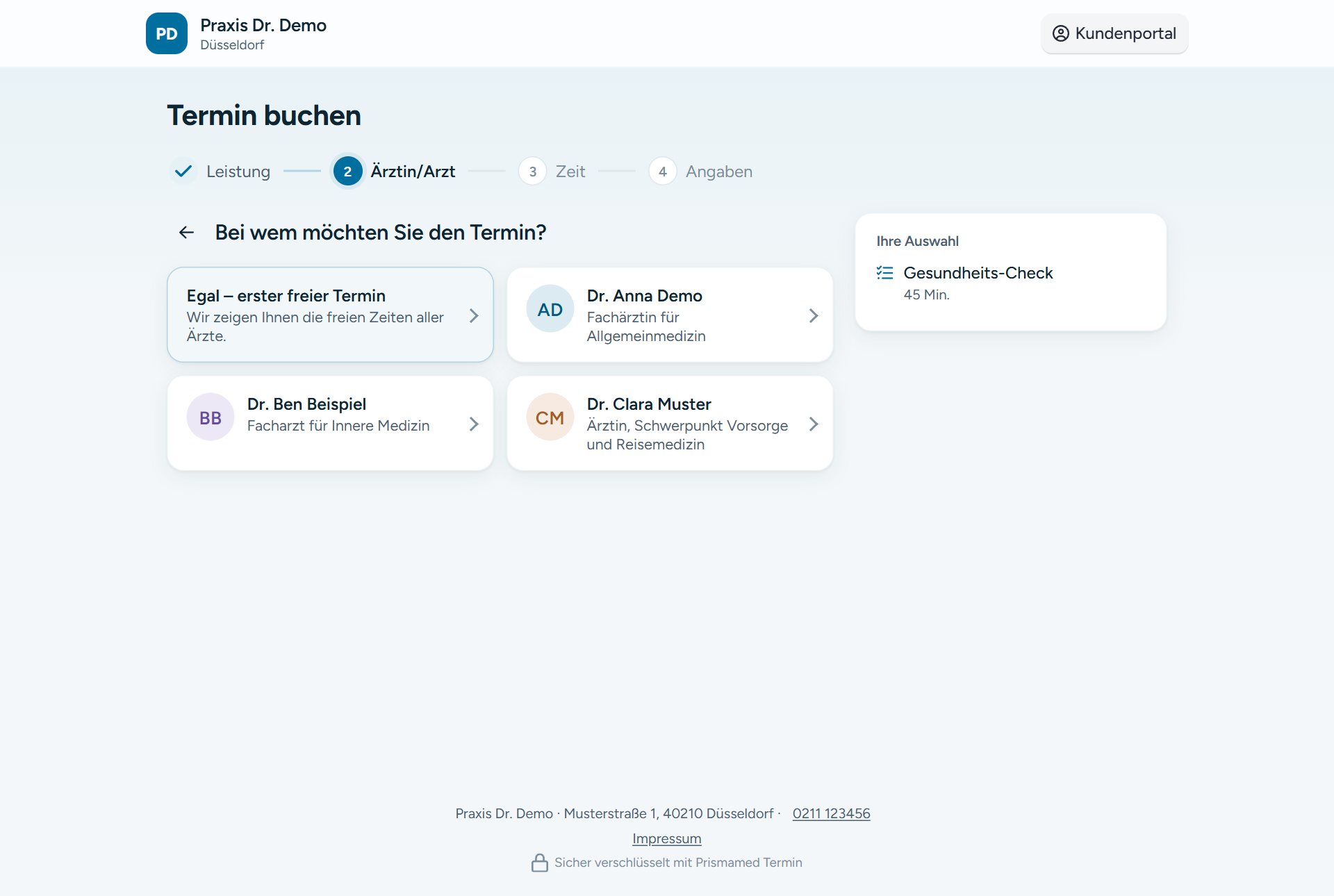
Diesen Schritt gibt es nur, wenn mehrere Personen infrage kommen und Sie die Wahl erlauben (siehe Einstellungen). Wem es egal ist, der nimmt den ersten freien Termin.
Schritt 3: Zeit
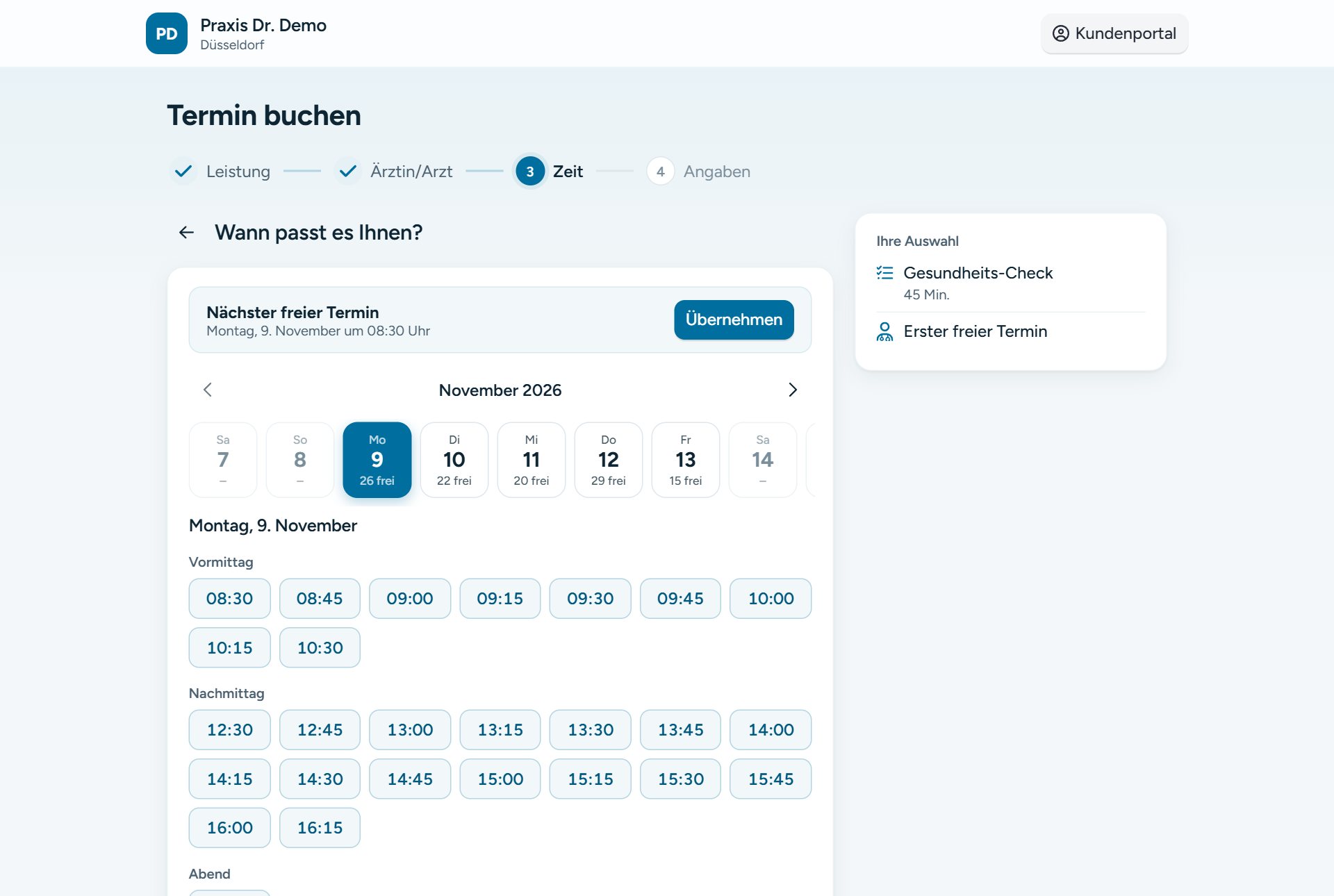
Ganz oben steht der nächste freie Termin, der sich mit einem Klick übernehmen lässt. Darunter stehen die Tage mit der Anzahl freier Zeiten und die Uhrzeiten nach Vormittag, Nachmittag und Abend. Sind die nächsten zwei Wochen voll, sucht die Seite von selbst weiter. Gibt es gar nichts, bietet sie die Warteliste an, wenn das Modul eingeschaltet ist.
Rechts zeigt Ihre Auswahl, was bisher gewählt ist. Mit dem Pfeil oder über die Schritte oben geht es jederzeit zurück.
Schritt 4: Angaben
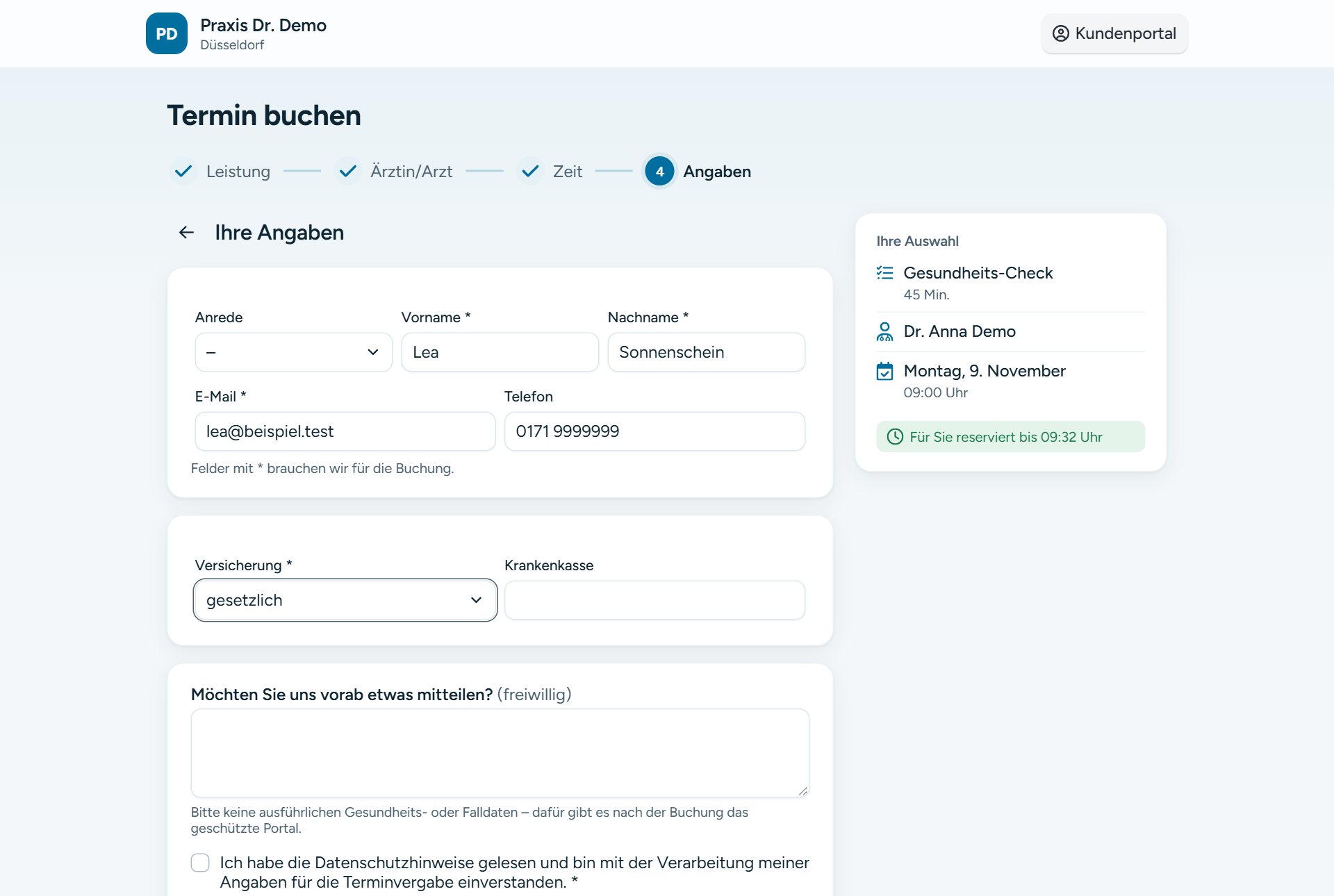
Die gewählte Zeit ist jetzt für den Kunden reserviert, so lange, wie Sie es eingestellt haben. Er trägt seine Daten ein, stimmt der Datenschutzerklärung zu und schließt ab. Welche Angaben Pflicht sind, legen Sie in den Einstellungen fest.
Danach
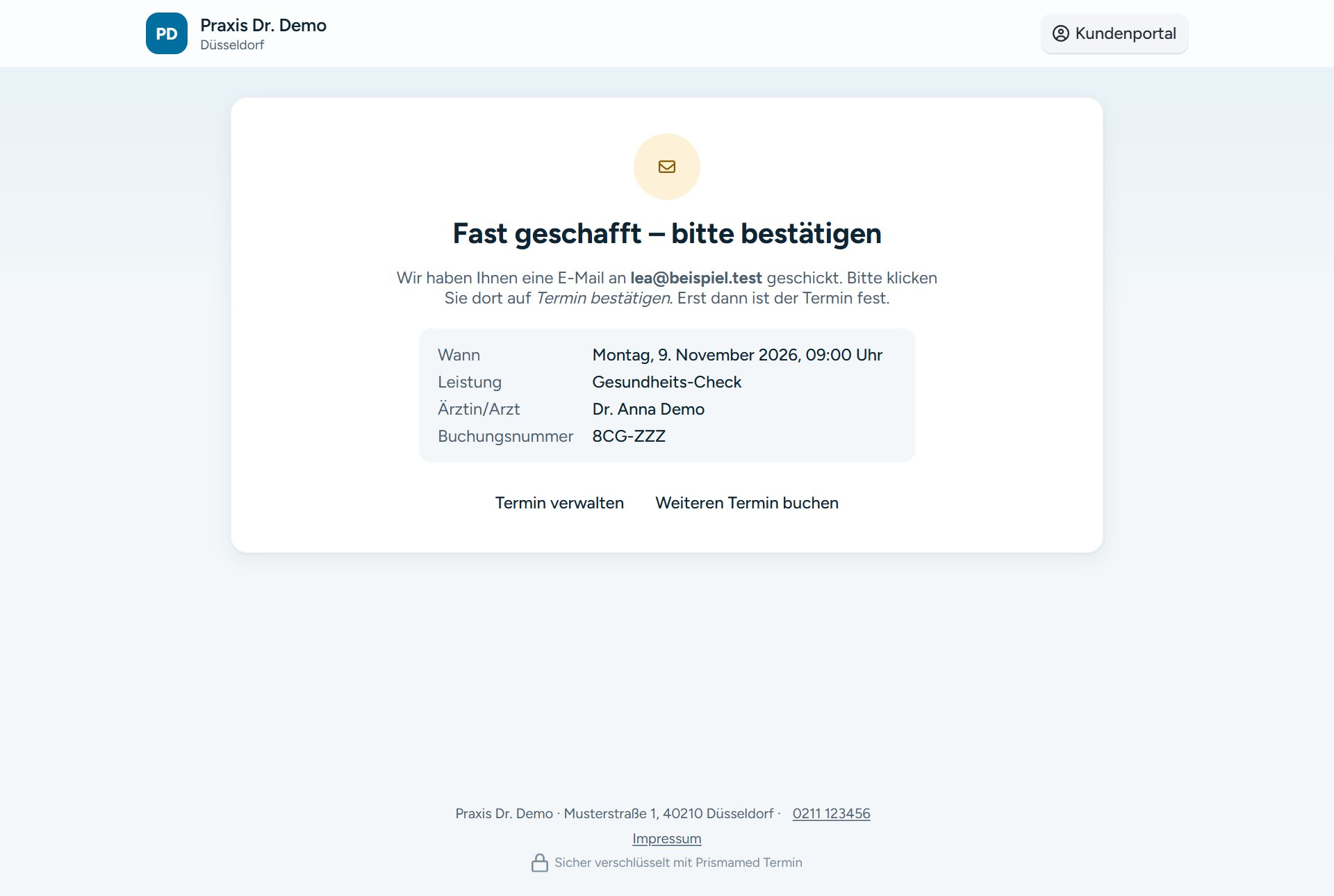
Je nach Ihren Einstellungen ist der Termin sofort gebucht, wartet auf den Klick in der E-Mail oder geht als Anfrage an Sie. Die Seite sagt dem Kunden genau, was als Nächstes passiert. Ist der Termin fest, kann er ihn direkt in seinen Kalender übernehmen.
Auf dem Smartphone
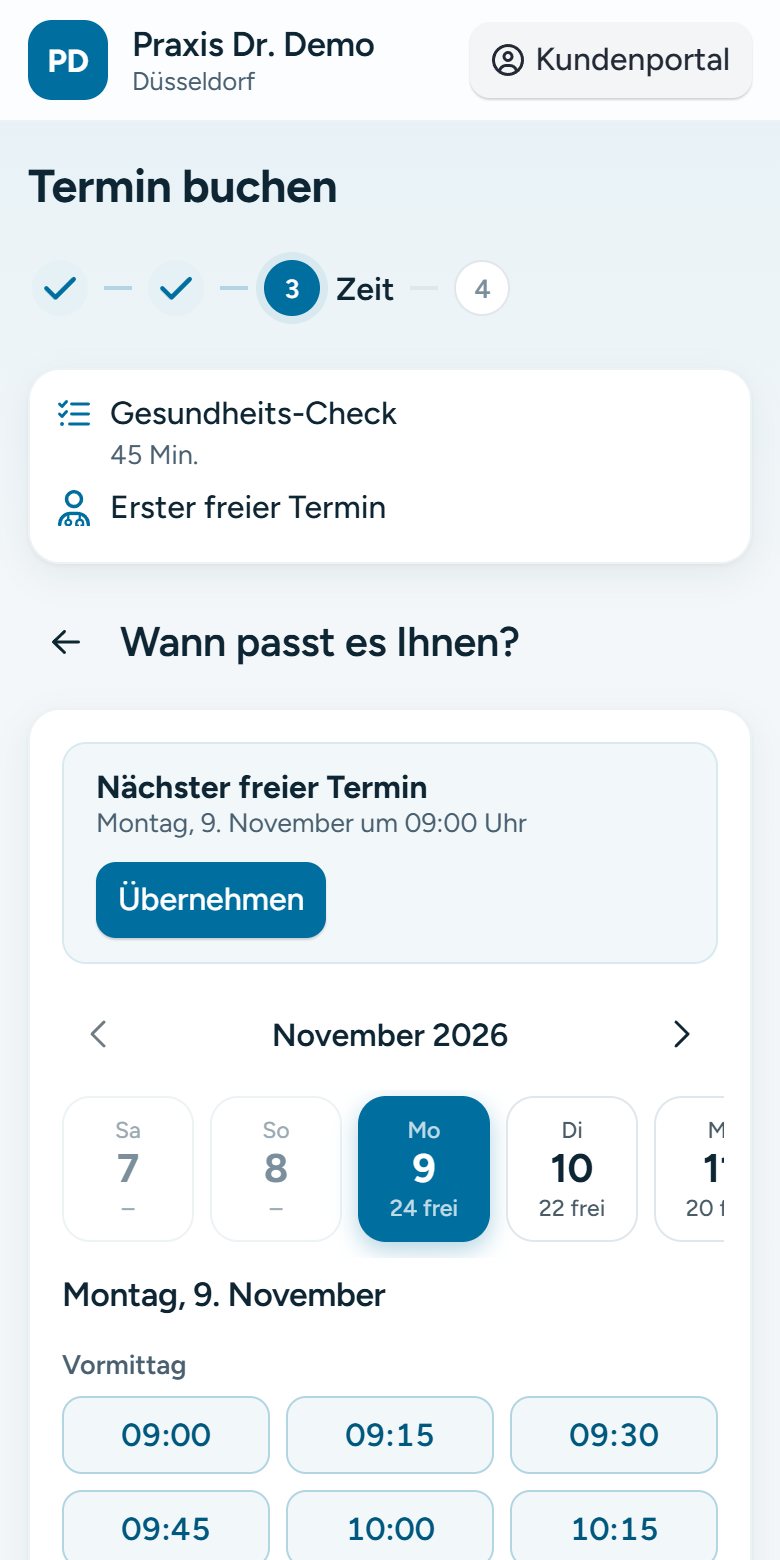
Die meisten Kunden buchen vom Smartphone. Die Seite passt sich an: Die Auswahl steht dann oben, die Felder groß und gut zu treffen.
Kurse
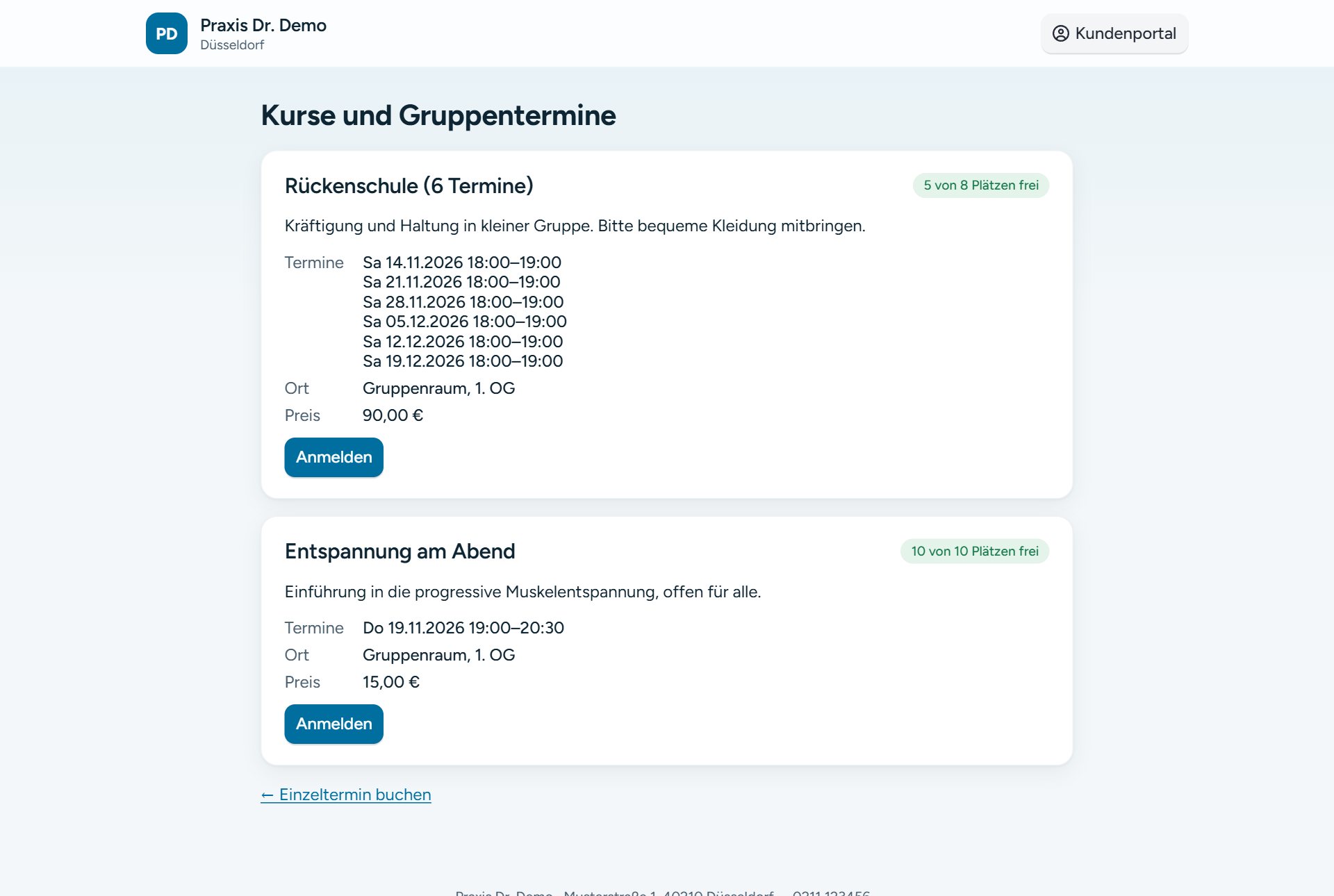
Wenn das Modul eingeschaltet ist, führt die Buchungsseite auch zu Ihren Kursen. Dort melden sich Kunden direkt an. Ist ein Kurs voll, können sie sich auf die Warteliste setzen, wenn Sie das erlauben.